Aunque ubuntu se encuentra ya listo para ser utilizado tal vez desees complementarlo.
puedes instalar directamente desde el gestor del paque en el cual unicamente lo abres colocas lo que necesitas y descargas e instalas en solo unos clicks.
por ejemplo mira el siguiente enlace instalaremos una de las cosas mas utilizadas el lector de PDF
http://www.ite.educacion.es/formacion/materiales/107/cd/html/html1105.html
aqui tambien podremos buscar el compiz que es el que nos otorga todas las apariencias visuales que deseabamos.
He aqui un video donde nos indica paso a paso como realizarlo.
Y asi mismo puedes instalar muchas de las otras utilidades pero hay otras que encontraras en .deb .rpm u otras, por el momento solo explicaremos los .deb y .rpm.
He aqui donde te deciamos que no todo es color de rosa pero como te decia tambien hay una gran comunidad dispuesta a ayudarte.
entonces te enseñaremos a instalar los paquetes .deb y .rpm que son en los encontraras la mayoria de los programas.
Paquetes Rpm. y Deb.
Los paquetes .rpm vienen de red hat.
Los paquetes .deb vienen de debian.
Primero abrimos la consola no te asustes lo que haremos aqui solo es copiar y pegar.
Para abrir la consola :
-Abrimos la aplicacion terminal como en windows con doble click
para mas ayuda:
http://www.ubuntufacil.com/2013/03/iniciacion-a-la-consola-en-ubuntu/
Para instalar paquetes .deb, descargamos el programa en la carpeta home.
copiamos
cd/home
/home sudo dpkg -r nombre_de_paquete.deb
(nombre-de-paquete= colocamos el nombre del archivo que descargamos)
Para instalar paquetes .rpm, descargamos el programa en la carpeta home.
Instalamos Alien
sudo apt-get install alien
sudo alien package.rpm
y copiamos y pegamos.
cd/home
/home sudo ./nombre paquete.bin
o
/home sudo sh nombrepaquete.bin
Fuente:http://www.taringa.net/posts/linux/1238518/Instalar-paquetes-deb---rpm---bin---tar-gz---tar-bz2-.html
Y aqui algunos datos extras
http://120linux.com/rpm/
http://www.comoinstalarlinux.com/como-instalar-programas-en-linux-con-formato-deb-o-rpm/
Instalando codecs de video y audio
Y aqui en esta entrada te diran como :
http://emslinux.com/como-instalar-codecs-multimedia-en-ubuntu-12-04/
Office
Ya con los codecs de audio tal vez desees configurar el office si se te hace algo diferente a lo que estas acostumbrado prueba descargando el kingsoft office que es muy parecido a el office de microsoft
He aqui el enlace:
http://wps-community.org/download.html
descargamos la de nuestra preferencia por ejemplo
kingsoft-office_9.1.0.4184~a12p1_i386.deb
si nos descarga automaticamente copiamos el archivo al home y luego.
copiamos y pegamos lo siguiente
cd/home
/home sudo dpkg kingsoft-office_9.1.0.4184~a12p1_i386.deb
si aun deseas instalar mas te recomiendo la siguiente emtrada.
http://www.zorrotec.com/2013/04/cosas-que-hacer-despues-de-instalar.html
lunes, 14 de octubre de 2013

Instalando Ubuntu
Como empezar
Y este es el primer paso de 100 millas.
Para instalar ubuntu primero debemos saber que version instalar, como te dije antes el software libre viene en muchos sabores y debemos saber si deseas algo para un computador tal vez algo antiguo o tal vez algo para un computador mas moderno.
Para computadores mas antiguos se recomiendan versiones como lubntu o xubuntu.
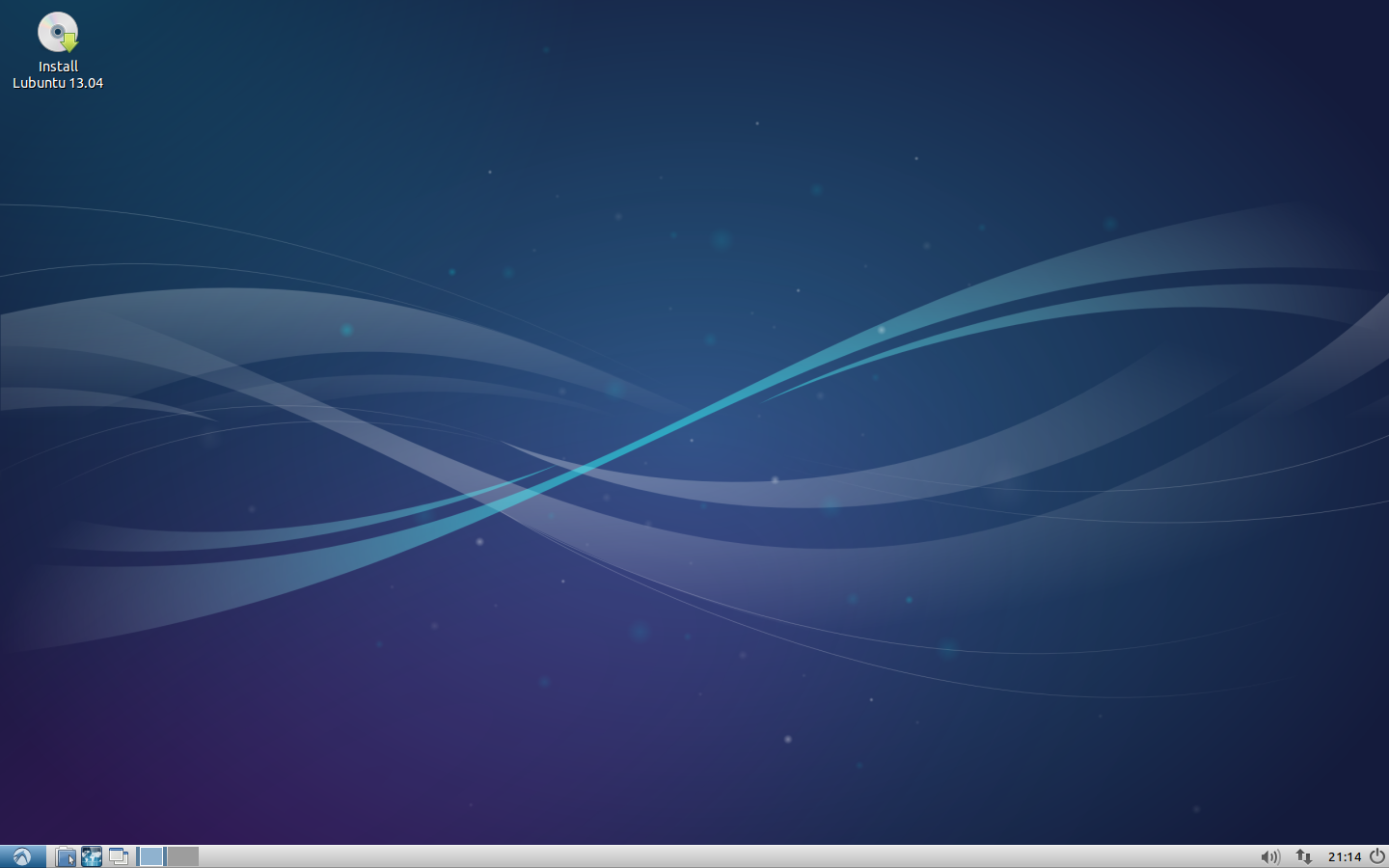

Pero si tu pc lo soporta podrias llegar a instalar ubuntu o kubuntu que puedes llegar a personalizar aun más.


Descargandolo
-Según la version descargaremos la de 32(x86) o 64 bits
Para saber que version descargaremos necesitamos saber que arquitectura maneja y esto lo haremos muy facil oprimimos
Windows + R al tiempo.

Aparecera la venta ejecutar escribiremos alli cmd y presionaremos enter
en la pantalla negra escribimos set pr
y dependiendo de lo que nos diga en
Processor_Architecture
descargaremos la version; si es = x86. descargaremos la de 32 y si no descaremos la otra.
Ubuntu
Aqui seleccionamos si nuestro sistema es de 32 o 64 bits
Kubuntu
En Regular dowloand, clickeamos dowloand kubuntu y seleccionamos la version bien sea 32 o 64 bits
http://www.kubuntu.org/getkubuntu/download#download-block
Lubuntu
Seleccionamos la opcion de standart image disc y la version 32 o 64 bits
https://help.ubuntu.com/community/Lubuntu/GetLubuntu#Standard_PC
Xubuntu
Buscamos la opción
xubuntu-13.04-desktop-amd64.iso
para 64 bits
xubuntu-13.04-desktop-i386.iso
para 32 bits(x86)
http://mirror.internode.on.net/pub/ubuntu/xubuntu/13.04/release/
y ahora solo nos queda quemar el iso en un dvd.
E instalarlo para eso recomendare este video el cual no es de mi autoria pero nos explica de manera detenida como hacerlo.
Y listo ya descargamos e instalamos ubuntu ahora solo nos queda configurarlo cosa que realizaremos mas adelante.
Ventajas Del Software Libre.
Ventajas Del Software Libre Y Software Privativo.
Vamos a hablar claro y una de las cosas que mas desalientan del paso al software libre es el miedo, aquel miedo a lo desconocido y es que el solo nombre de linux llega atemorizar a algunos.
Pero para que utilizas el computador realmente:
navegar,chatear,dibujar,escuchar musica, todo esto lo podemos hacer tambien en linux y con la misma facilidad que en windows entonces por que temer?
como todo al cambiar tendremos ventajas y desventajas aqui comentare las principales:
Ventajas
- Si estas cansado de los virus, del spam en tu pc, de buscar crack(deja de descargar software pirata), el software libre es tu llamada de auxilio; pero tambien recuerda los virus no son solo culpa del Sistema en ello tu tambien estas implicad@.
- Es una gran comunidad la que te apoya si tienes dudas encontraras respuesta de manera facil con ayuda de google y la cantidad de usuarios dispuestos ayudarte.
- Lo instalas y ya esta listo para usar, aunque a todos nos gusta personalizar nuestro pc, y recibiras para eso la ayuda de este blog, claro esta algunas propias y otras referenciando otros blogs que te ayuden con el tema
- Juegos claro que hay con la ayuda de empresas como steam el mercado aumenta.
- Y por ultimo si añoras algunas aplicaciones de windows puedes ejecutarlas en linux con solo unos pasos.
Desventajas
El mundo no es color de rosa, y esta no es la excepción por eso tambien te diremos algunas de las desventajas.
- Para instalar claro esta hay aplicaciones que en linux puedes hacerlo tambien con un doble click pero en algunas la unica opcion que te queda es abrir la consola e instalar, no es complicado pero algunas personas se podrian llegar asustar con ello.
- Software: si eres diseñador hay herramientas completisimas para que dibujes, edites, y crees lo que desees pero el mercado mas grande y reconocido tal vez esta con mac o windows.
- Aunque steam apoya el sotware libre aun faltan mucho juegos que solo podras jugar en tu windows.
Recuerda que todo esta en la dedicacion que tengamos y para cualquier duda hay mucha gente dispuesta a ayudarte.
Por que hacerlo si en mi computador ya esta instalado windows?
Es una alternativa, tal vez quieras cambiar, tal vez estas cansada de algunas de las cosas que mencionamos antes.
El Cambio Te Espera
-La velocidad de tu pc podria aumentar de forma considerable.
-No te debes preocupar tanto de los virus como lo harias en windows.
-No te debes preocupar tanto de los virus como lo harias en windows.
-No te preocupes de las ventas de publicidad tanto como lo harias en windows.
-Los virus que se distribuyen por usb que vienen de tu universidad, trabajo, colegio no te afectarian.
-Personalizar tu escritorio, puedes hacerlo al maximo.
PuedesConvertir el que viene por defecto

En esto


Ya que en la siguiente entrada veras como cambiarte al software libre y aprovechar todo lo que te ofrece.
Aqui he citado solo algunas pero si deseas saber un poco mas te recomiendo estas entradas o paginas donde podras ver mas informacion:
Que Es Ubuntu
Que mejor mandera de saber el significado de ubuntu si no es por las palabras de Nelson Mandela; que mejor manera de empezar a sumergirnos en el mundo del cambio del software libre, pero que es software libre.
Debemos decir que software libre no precisamente en software gratuito y aqui encontramos una de las mejores explicaciones de que es el software libre.
Debemos decir que software libre no precisamente en software gratuito y aqui encontramos una de las mejores explicaciones de que es el software libre.
Suscribirse a:
Entradas (Atom)